
Impostazioni di rete
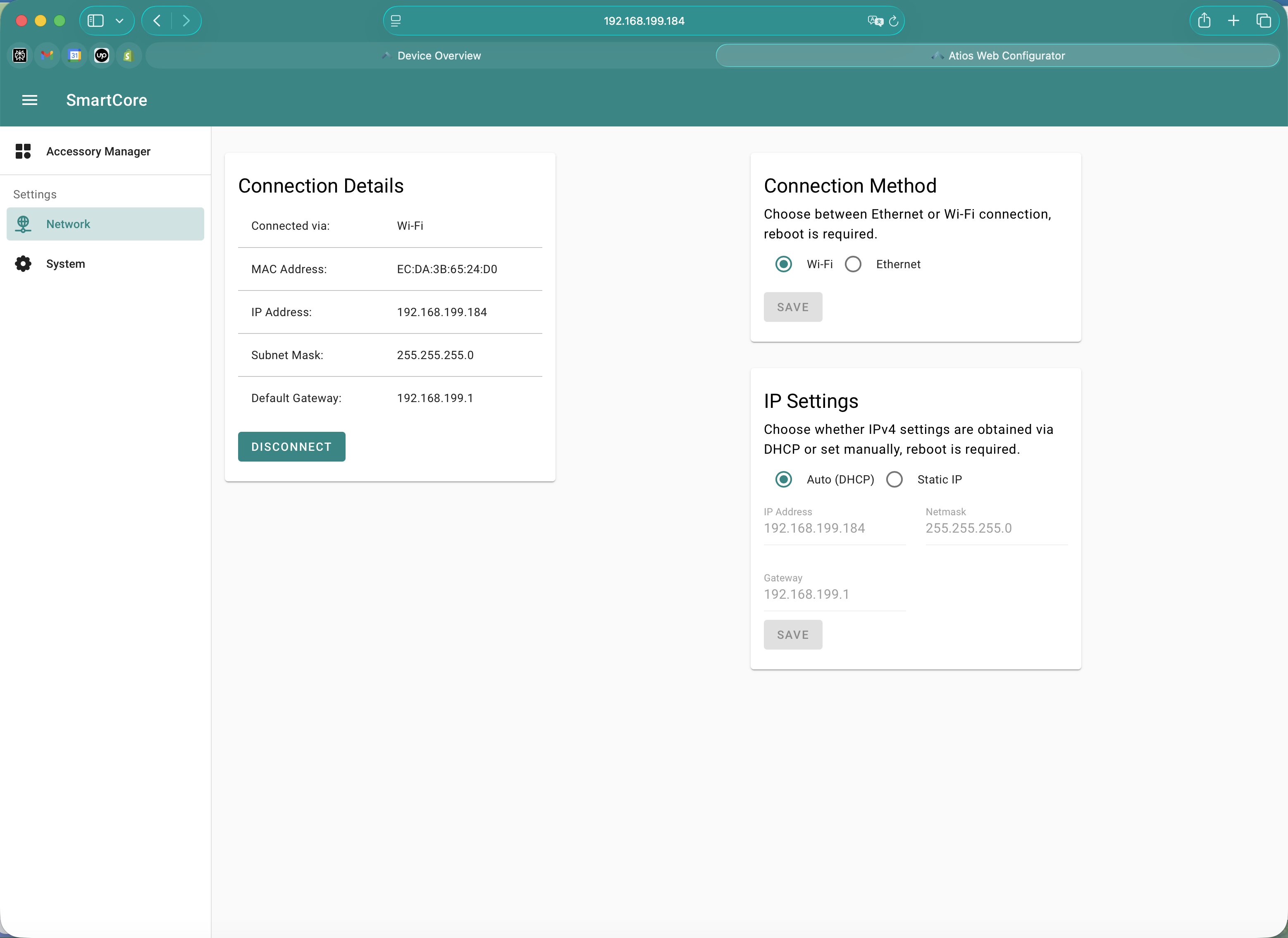
Dettagli Connessione
Mostra lo stato attuale della rete, inclusi il tipo di connessione, l'indirizzo MAC, l'indirizzo IP, la subnet mask e il gateway predefinito.
Metodo di Connessione
Scegli tra Ethernet e Wi-Fi. È richiesto un riavvio dopo il cambio del metodo di connessione.
La configurazione iniziale deve avvenire via Ethernet. Puoi poi passare al Wi-Fi seguendo i passaggi seguenti.
Per passare al Wi-Fi:
- Seleziona Wi-Fi e clicca su Salva.
- Riavvia il dispositivo da Sistema → Riavvia.
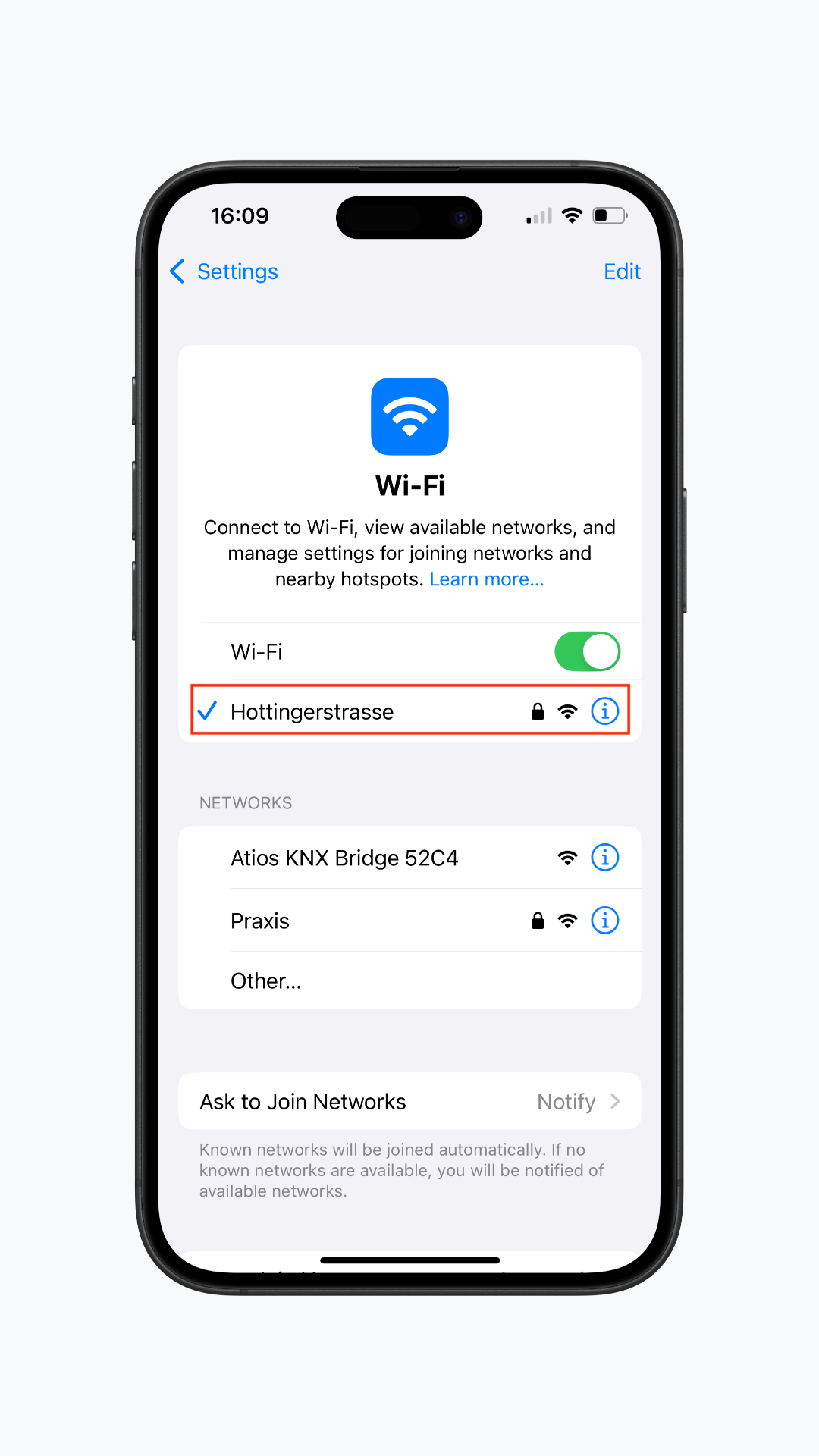
- Dopo il riavvio, lo SmartCore crea la propria rete Wi-Fi (access point). Apri il telefono o il computer, vai nelle impostazioni Wi-Fi e collegati alla rete chiamata Atios SmartCore.
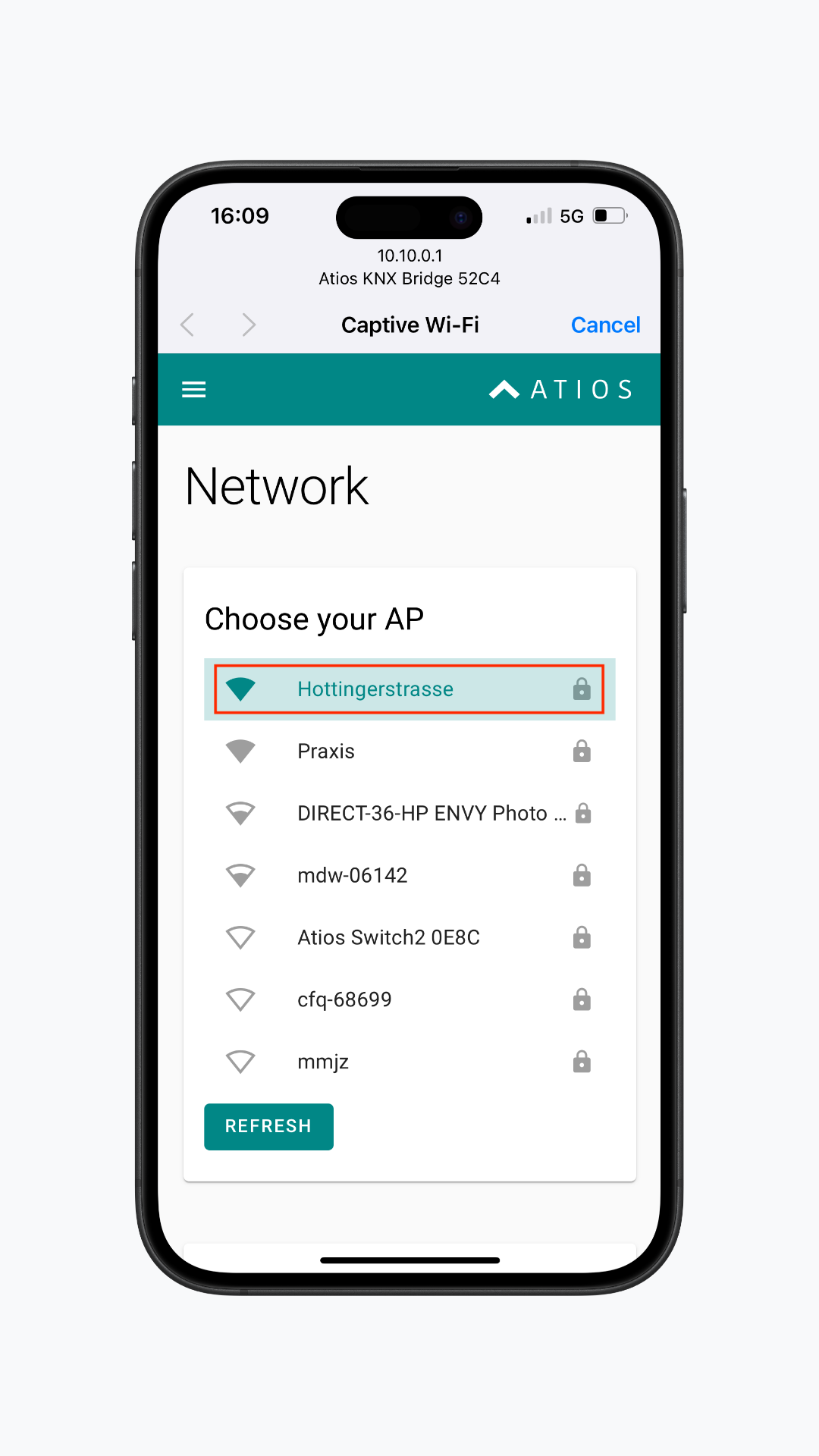
- Sarai reindirizzato alla pagina di configurazione di rete del dispositivo. Seleziona la rete Wi-Fi di casa, inserisci la password e clicca su Connetti.
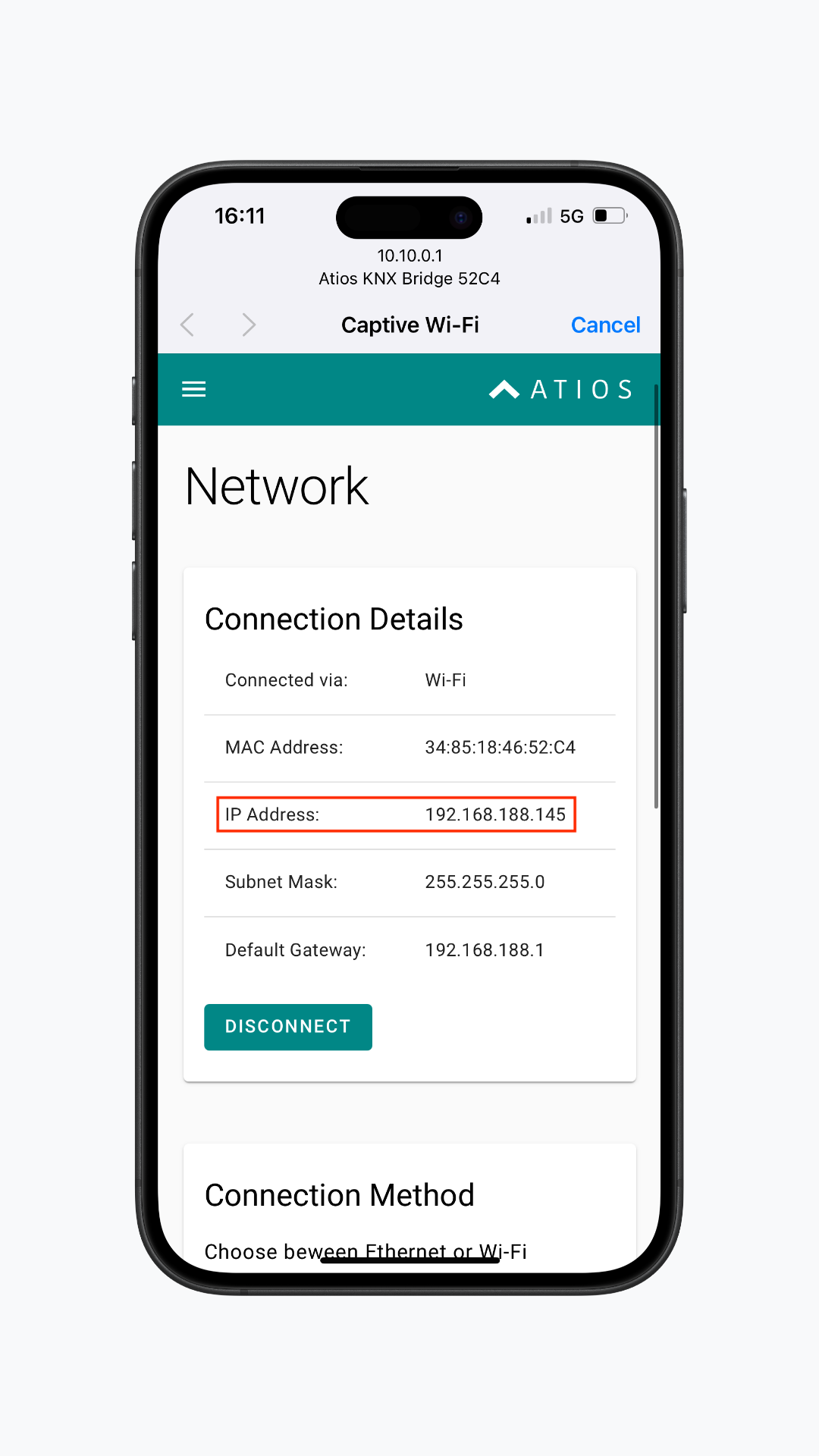
- Il dispositivo si collega quindi alla tua rete Wi-Fi. Trova il nuovo indirizzo IP in Dettagli Connessione e usalo per accedere al Web Interface.
Impostazioni IP
Scegli se i parametri IPv4 sono ottenuti automaticamente tramite Auto (DHCP) o configurati manualmente con uno IP Statico.
Per un IP Statico, inserisci l'indirizzo IP, la netmask e il gateway, poi clicca su Salva.
WARNING
È richiesto un riavvio dopo la modifica dei parametri IP.