
Netzwerkeinstellungen
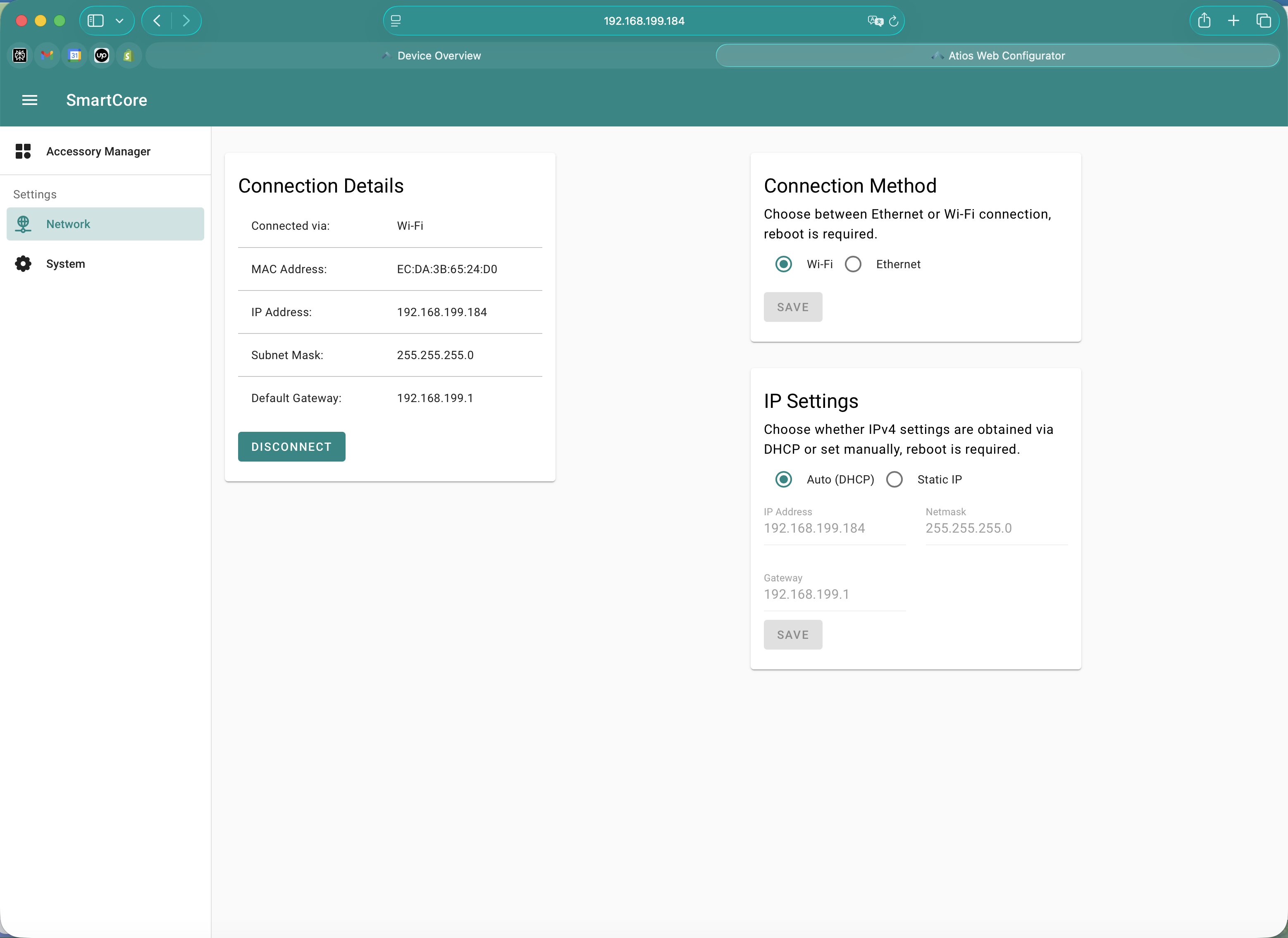
Verbindungsdetails
Zeigt den aktuellen Netzwerkstatus, darunter Verbindungstyp, MAC-Adresse, IP-Adresse, Subnetzmaske und Standard-Gateway.
Verbindungsmethode
Wähle zwischen Ethernet und Wi-Fi. Nach dem Wechsel der Verbindungsmethode ist ein Neustart erforderlich.
Die Ersteinrichtung muss über Ethernet erfolgen. Danach kannst du mit den folgenden Schritten auf Wi-Fi wechseln.
Um auf Wi-Fi zu wechseln:
- Wähle Wi-Fi und klicke auf Save.
- Starte das Gerät über Systemeinstellungen → Reboot neu.
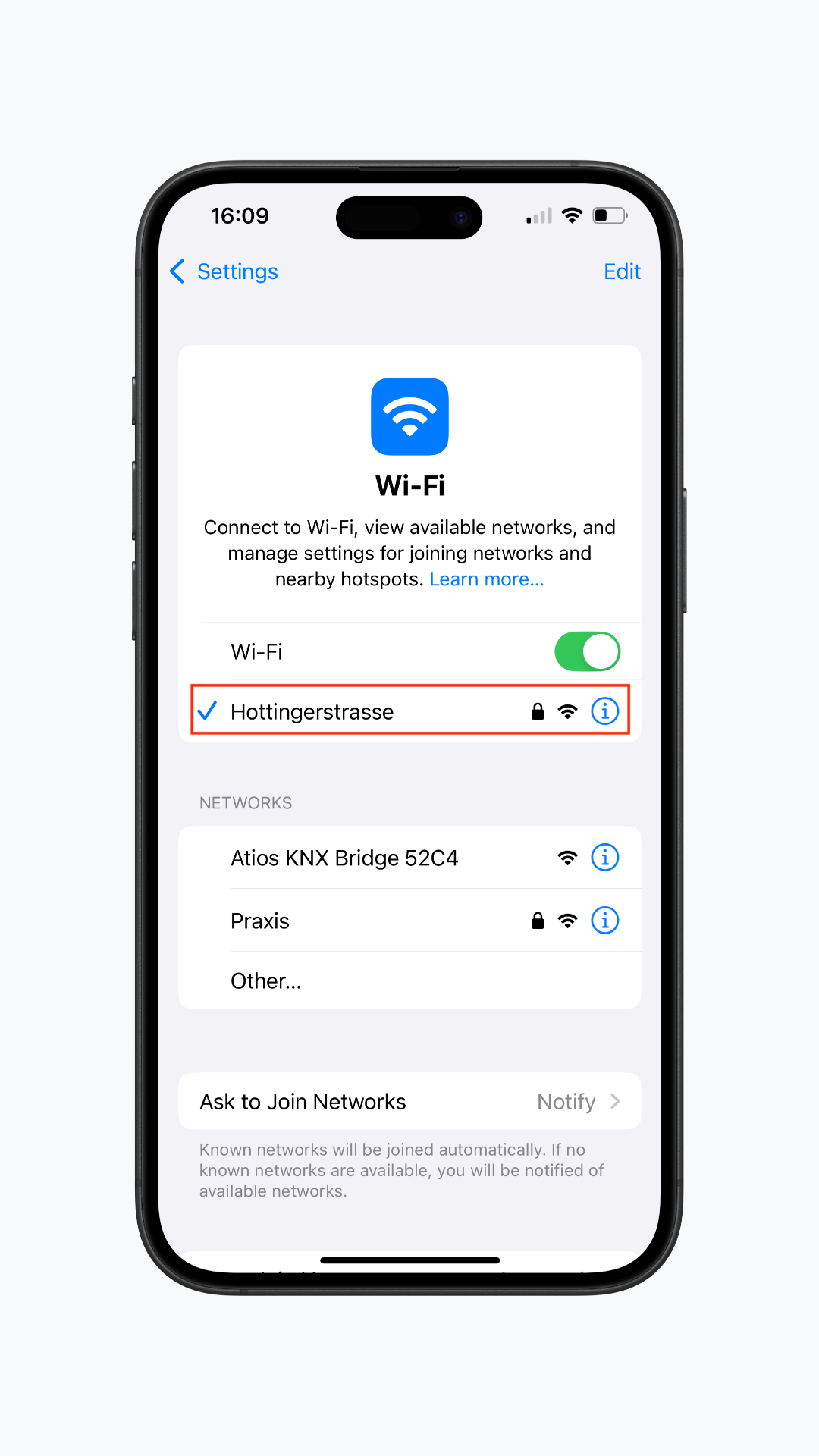
- Nach dem Neustart erstellt der SmartCore ein eigenes Wi-Fi-Netzwerk (Access Point). Öffne die Wi-Fi-Einstellungen deines Telefons oder Laptops und verbinde dich mit dem Netzwerk Atios SmartCore.
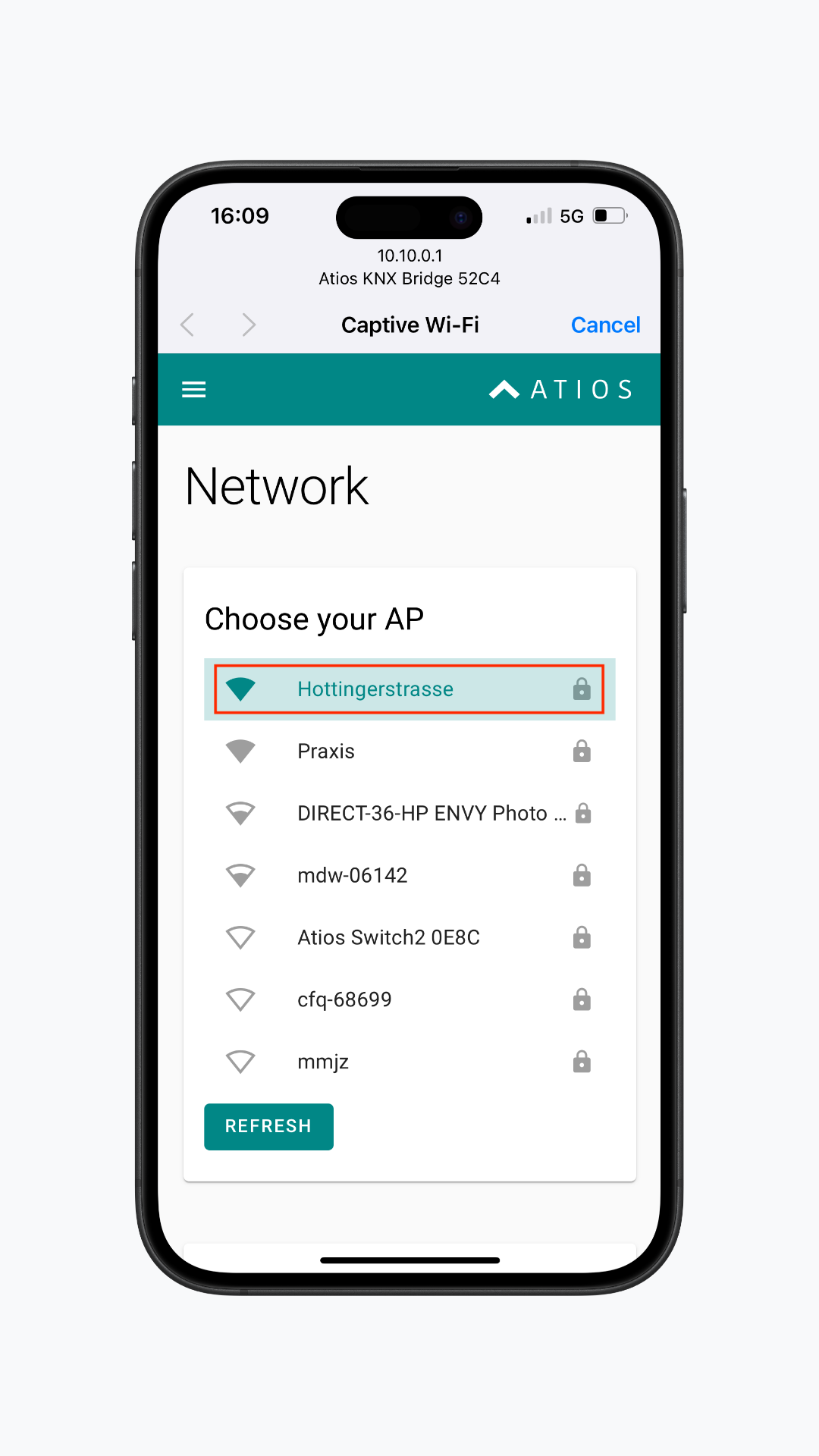
- Du wirst automatisch auf die Netzwerkkonfigurationsseite des Geräts weitergeleitet. Wähle dein Heim-WLAN, gib das Passwort ein und klicke auf Connect.
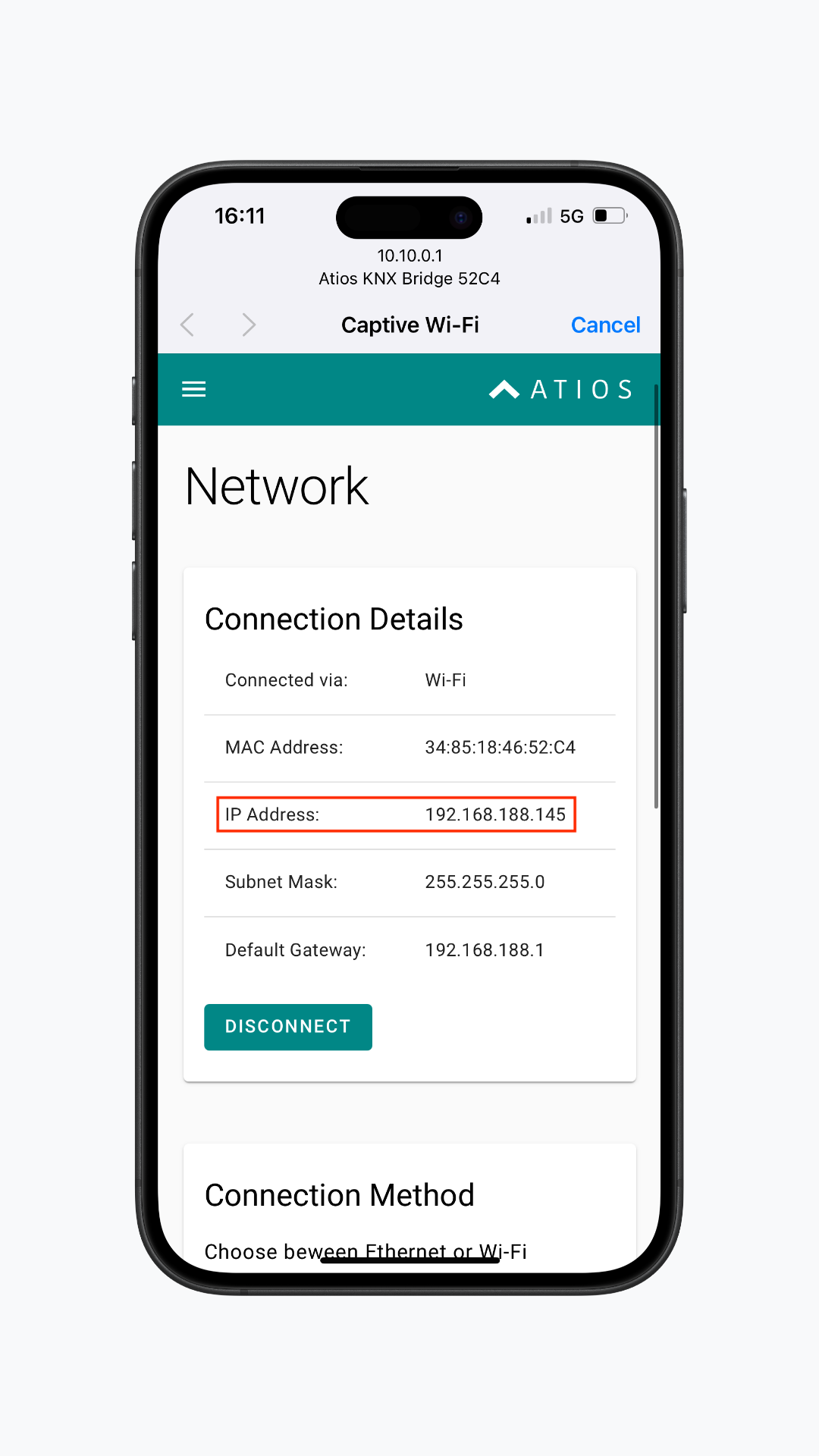
- Die SmartCore verbindet sich nun mit deinem Wi-Fi-Netzwerk. Die neue IP-Adresse findest du in Connection Details und kannst sie nutzen, um das Web Interface aufzurufen.
IP-Einstellungen
Wähle, ob die IPv4-Einstellungen automatisch per Auto (DHCP) bezogen werden oder manuell als Static IP konfiguriert werden.
Für eine statische IP gib IP-Adresse, Netmask und Gateway ein und klicke auf Save.
WARNING
Nach dem Ändern der IP-Einstellungen ist ein Neustart erforderlich.