
网络设置
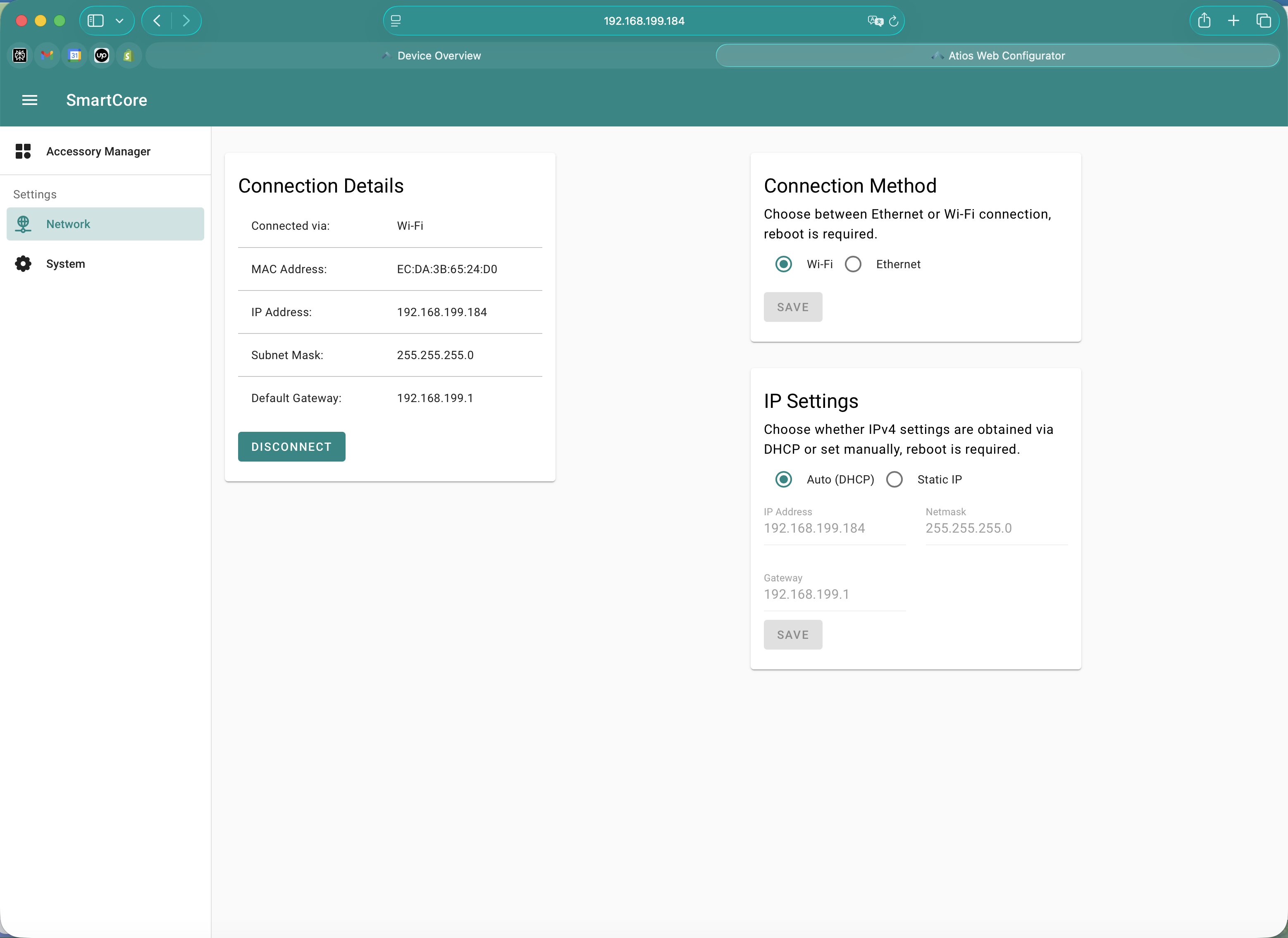
连接详情
显示当前的网络状态,包括连接类型、MAC 地址、IP 地址、子网掩码和默认网关。
连接方式
可选择 Ethernet 或 Wi-Fi。更改连接方式后需要重启设备。
首次设置必须通过以太网完成。之后可以按照下面的步骤切换到 Wi-Fi。
切换到 Wi-Fi:
- 选择 Wi-Fi,然后点击 Save。
- 通过 System Settings → Reboot 重启设备。
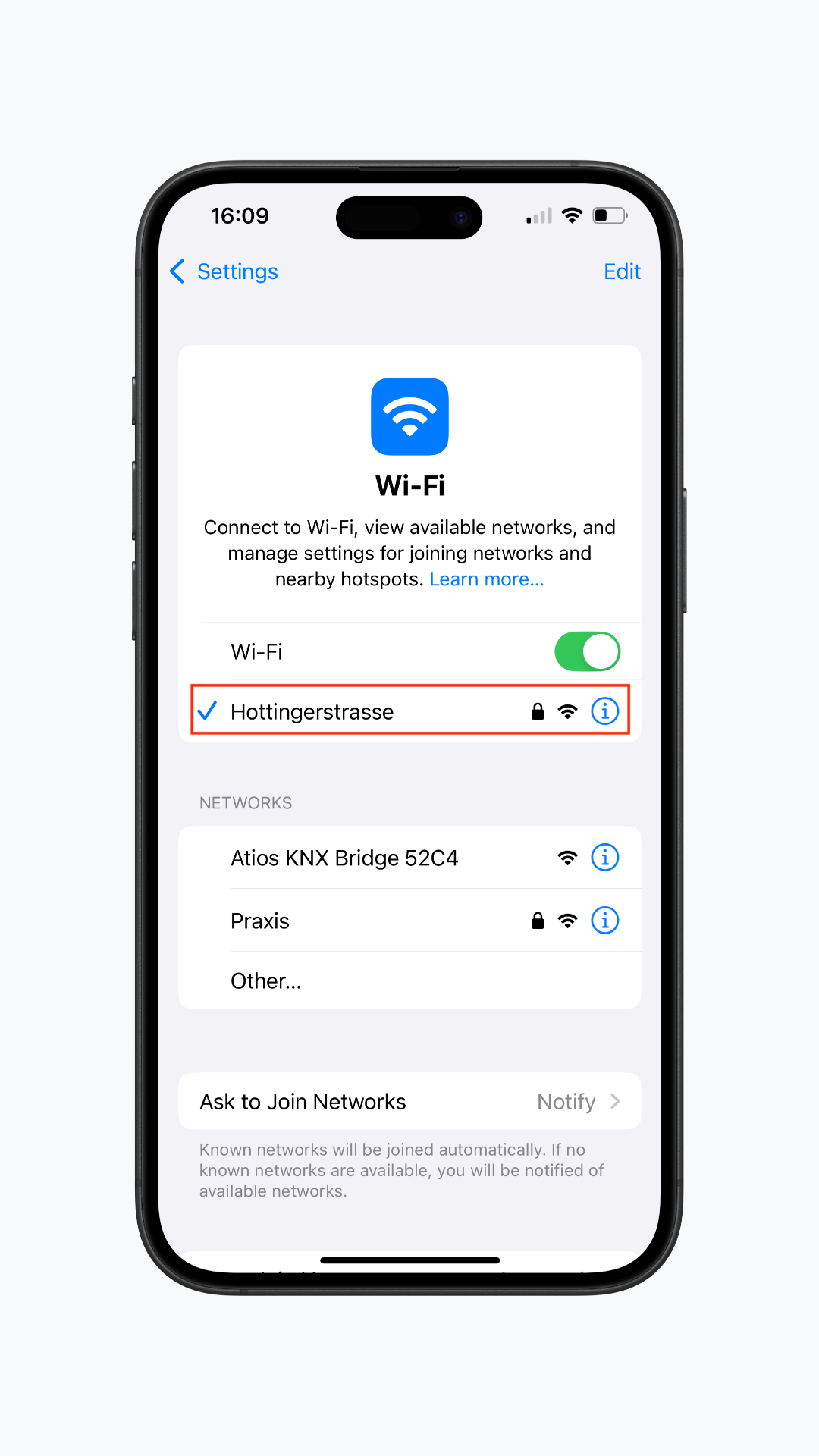
- 重启后,SmartCore 会建立自己的 Wi-Fi 网络(接入点)。在手机或笔记本电脑上打开 Wi-Fi 设置,连接名为 Atios SmartCore 的网络。
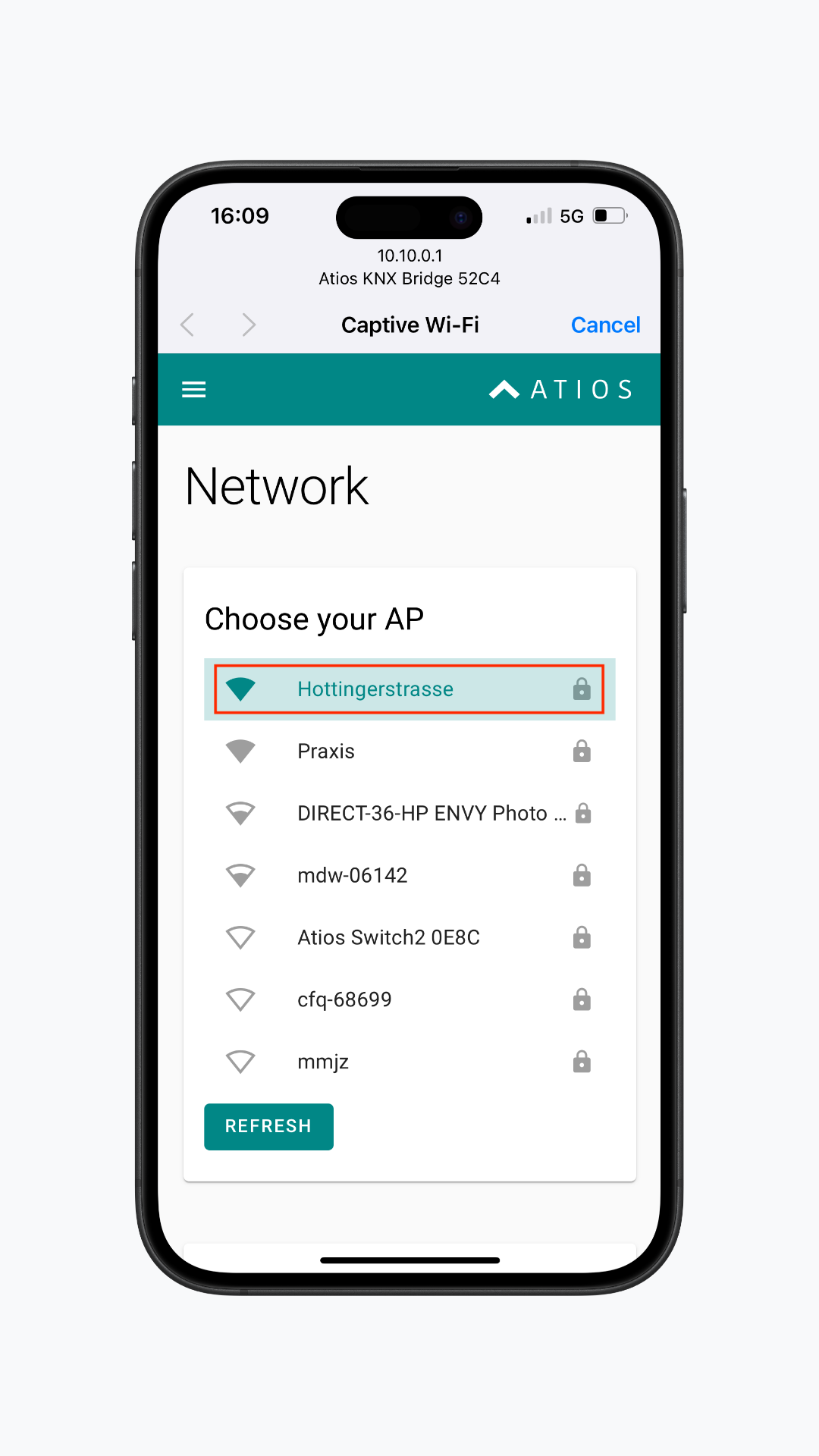
- 页面会自动跳转到设备的网络配置页。选择家中的 Wi-Fi 网络,输入密码,然后点击 Connect。
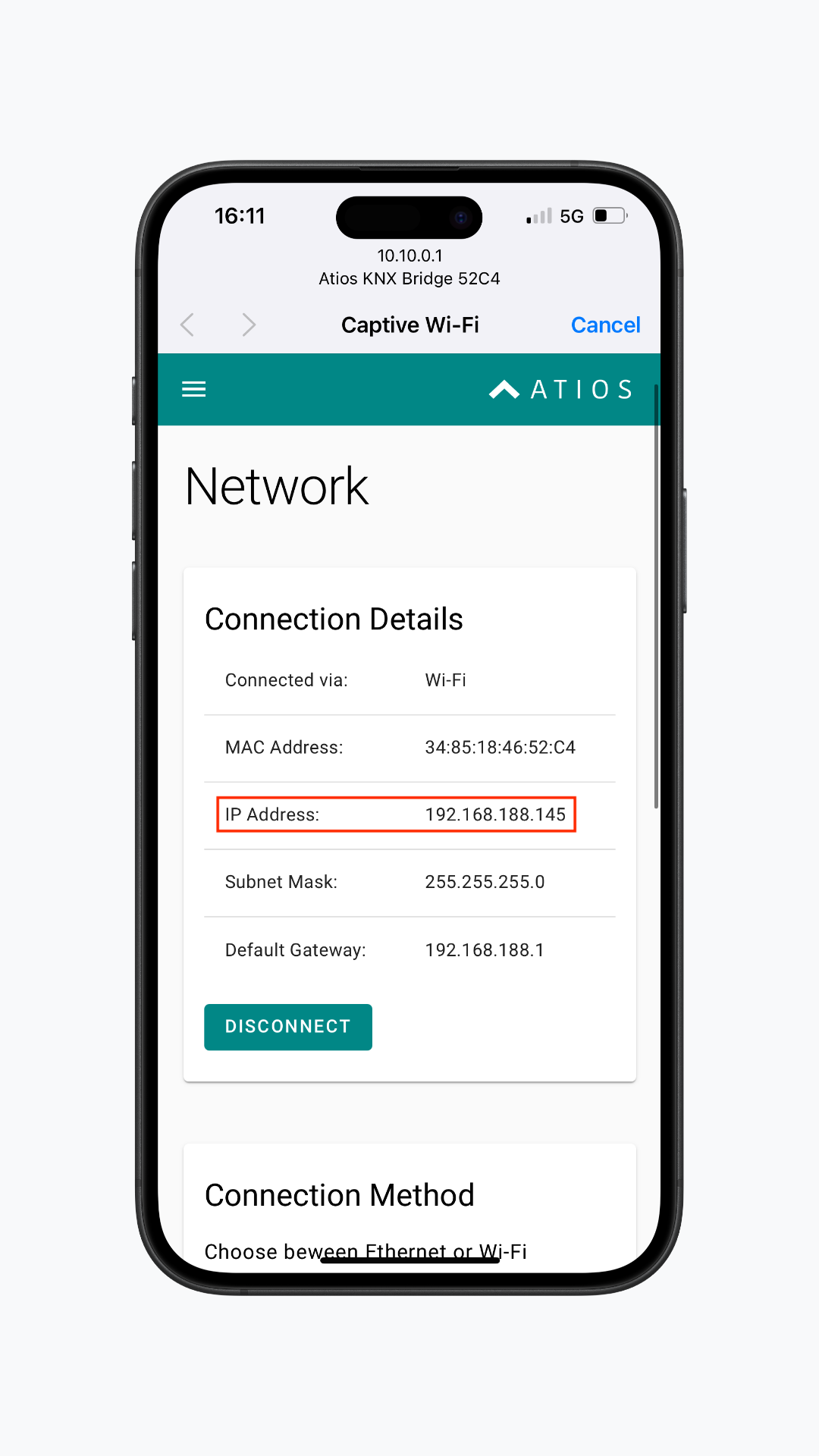
- 设备随即连接到你的 Wi-Fi 网络。在 Connection Details 中找到新的 IP 地址,用它打开 Web Interface。
IP 设置
选择 IPv4 设置是通过 Auto (DHCP) 自动获取,还是使用 Static IP 手动配置。
使用静态 IP 时,输入 IP 地址、子网掩码和网关,然后点击 Save。
WARNING
更改 IP 设置后需要重启设备。